
Mac アプリ別に音量をコントロールできる Volume Mixe Blog Nobon
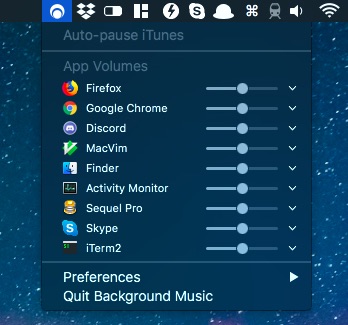
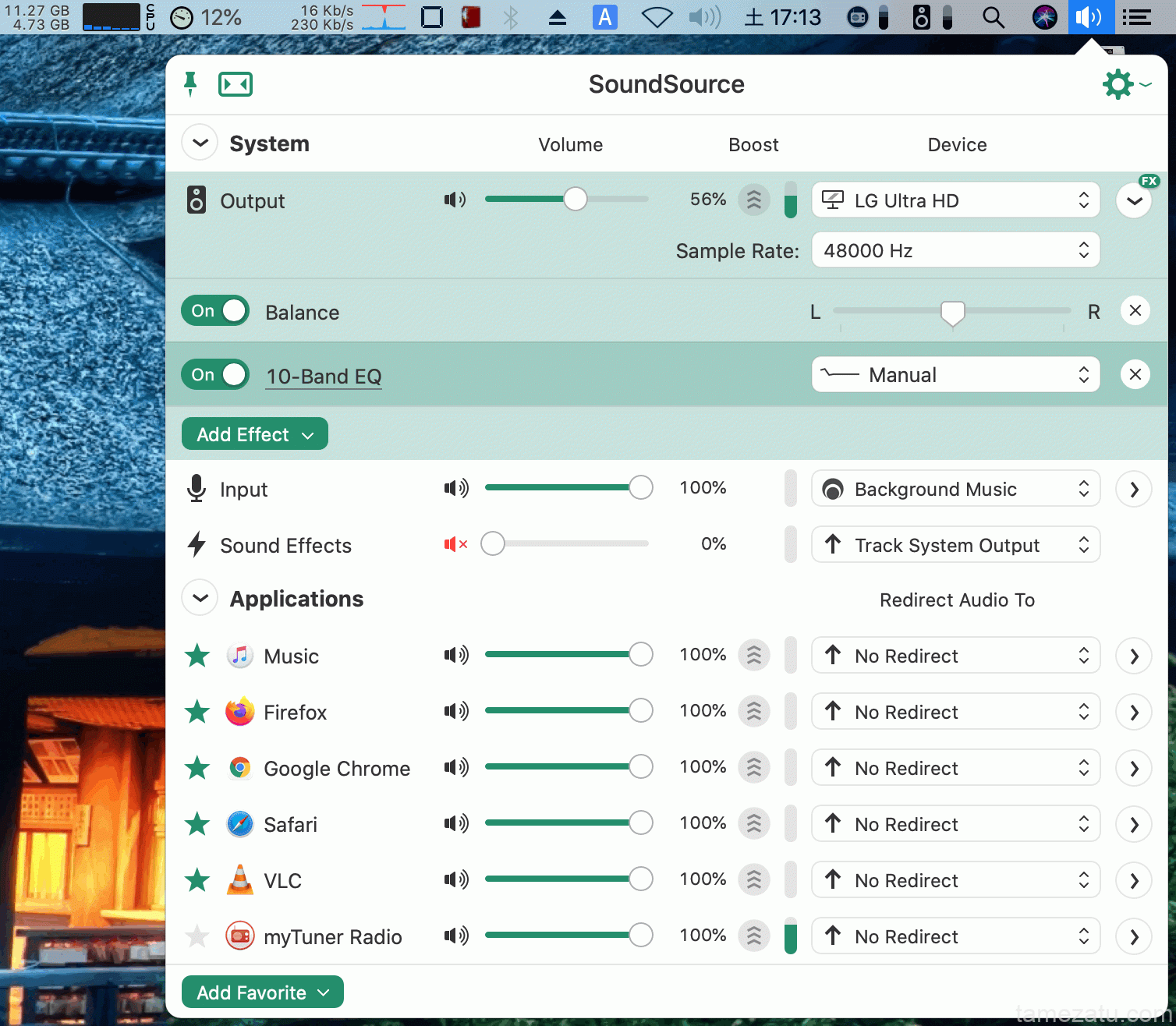
アプリを入れれば可能かと思います。 例えば、Background Musicとか。 今は使っていないので、音量変更が有効なアプリが何かまでは分かりません。 Big Surでは動かず、Snapshot版をインストールする必要があるようです。 探せば他にあるかもしれませんMacでアプリごとの音量を調整したい場合(Macで音量ミキサー機能が欲しい場合) メモ:マインクラフト:Forge1122とPixelmon Generationsでポケモンサーバを立てる ポケモンで学ぶ確率論 iTunesのプレイリストはエクスポートして保存し
Mac アプリごと 音量
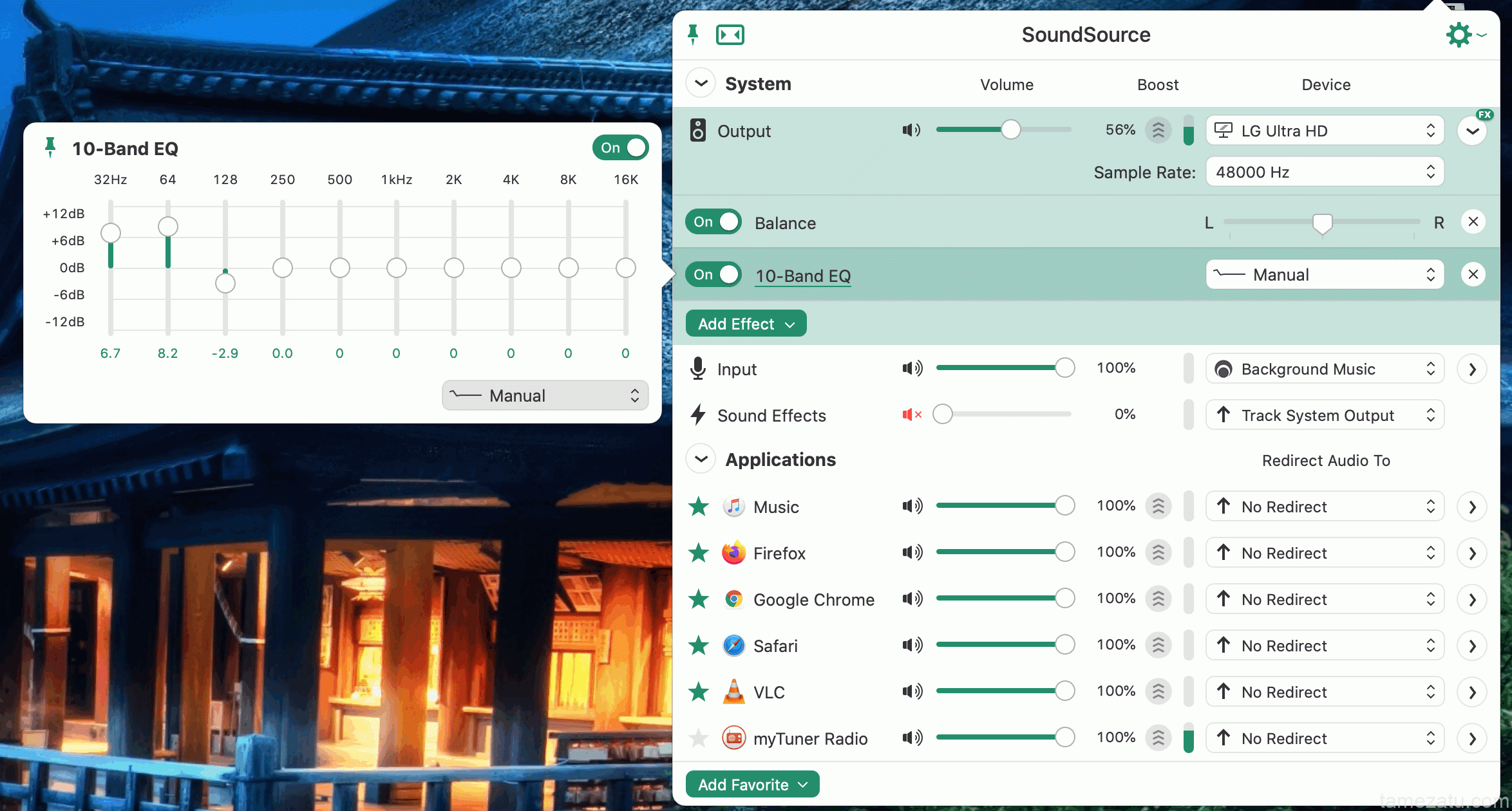
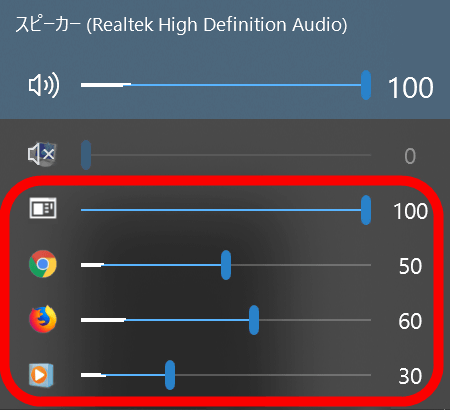
Mac アプリごと 音量-Mac全体の音量調整だと意図せず困ることがあります。 アプリごとの音量設定ができる常駐アプリ『 Sound Control 』がとても便利だったのでご紹介。 大きな機能は4つ。 アプリごと(Safariだけサイトごとも)に「音量調節」「イコライザ」「左右バランス」「出力」が変更・調節できます。 アプリ、サイトごとの音量調節 アプリごとに最大音量が設定でき。 Safariだとアプリケーションごとに、再生デバイスと録音デバイスの割り当てを行う まず、スタートボタンやホットキー " 「Win」+「I」 " などから、「設定」アプリを呼び出します。 あるいは、タスクトレイ上にある音量アイコンを右クリックし、「サウンドの

Windows10 音量をソフト アプリごとに調整する方法 Tipstour
Sound Control – Macでアプリごと音量を変更!IPadの音量ボタンでは、曲やその他のメディアの再生、通知、およびサウンド効果の音量を調節できます。 (音量ボタンの位置はモデルによって異なり、デバイスの側面または上部にあります。 ) Siriを使って音量を上げたり下げたりすることもできます。 Siri に頼む。 次のように言います 「音量を上げて」 または 「音量を下げて」 。 Siriに頼む方法についてはアプリごと、サイトごとに音量と出力設定できるMac用アプリ「Sound Control」が手放せなくなった とても気に入っていた Cinema ディスプレイ 27を売る理由
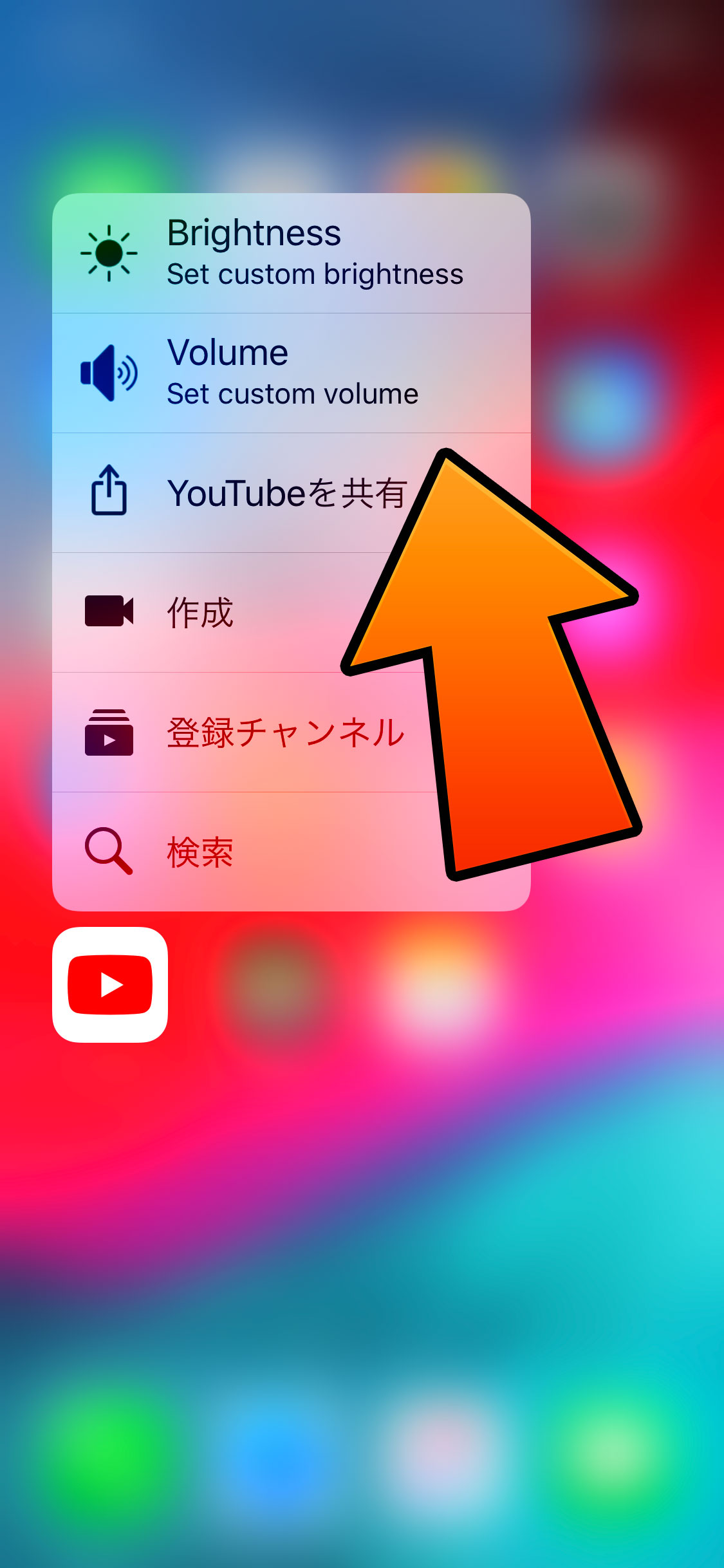
アプリ紹介 『 VolumePanel 』を使用すると、 アプリごとに初期音量を設定 することが可能! 調整はコントロールセンター、もしくはActivatorにて呼び出す専用パネルから行います。 ここで設定した音量が、アプリ起動時に適用。 例えばアプリの音量を「100」に設定した場合、を起動した時点で 自動的に 音量が「100」となります。Windows には音量ミキサーという機能があり、全体の音量の他アプリごとの音量を細かく調整できる機能を持っています。Windows10 にも音量ミキサーはあります。Windows10 で音量ミキサーを開く方法について紹介します。 音量ミキサーを開く方法無料mac Cd書き込みソフトのまとめとその使い方 Tunemobie アプリごと 音量 mac アプリごと 音量 mac
Mac アプリごと 音量のギャラリー
各画像をクリックすると、ダウンロードまたは拡大表示できます
 Macのボリュームを細かく調整する方法 デジタルデバイスの取扱説明書 トリセツ |  Macのボリュームを細かく調整する方法 デジタルデバイスの取扱説明書 トリセツ |  Macのボリュームを細かく調整する方法 デジタルデバイスの取扱説明書 トリセツ |
 Macのボリュームを細かく調整する方法 デジタルデバイスの取扱説明書 トリセツ | 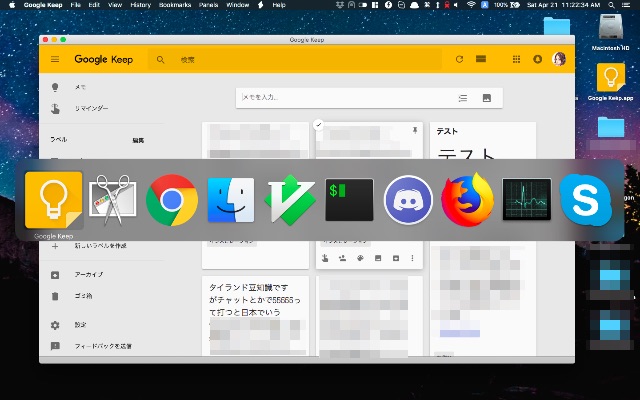 Macのボリュームを細かく調整する方法 デジタルデバイスの取扱説明書 トリセツ |  Macのボリュームを細かく調整する方法 デジタルデバイスの取扱説明書 トリセツ |
 Macのボリュームを細かく調整する方法 デジタルデバイスの取扱説明書 トリセツ | 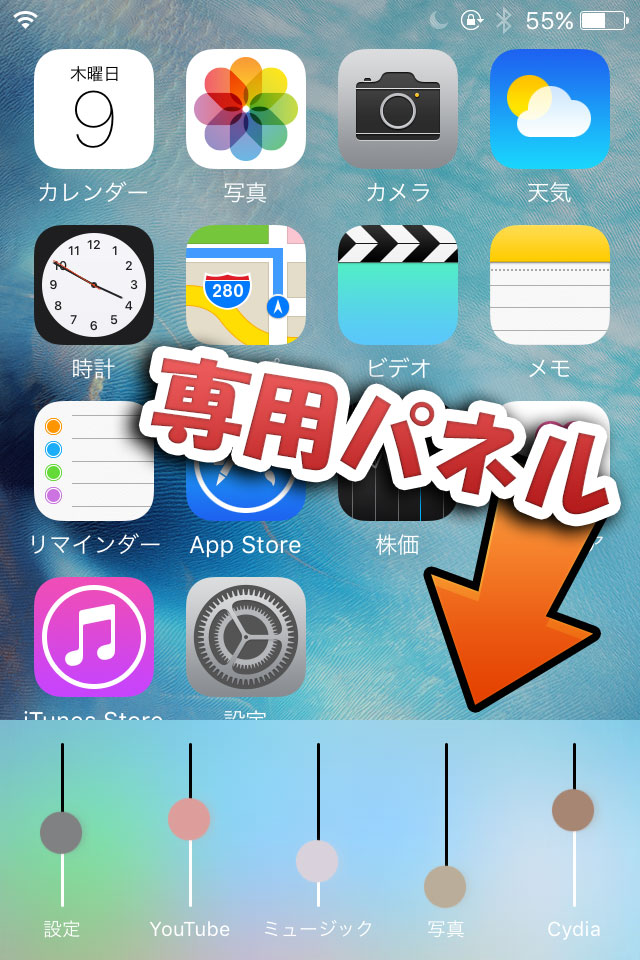 Macのボリュームを細かく調整する方法 デジタルデバイスの取扱説明書 トリセツ | 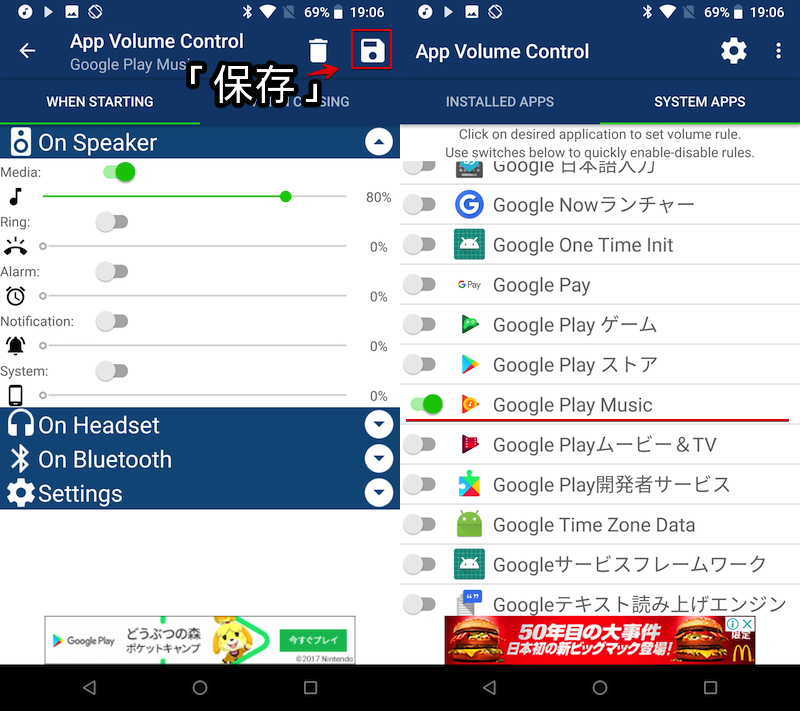 Macのボリュームを細かく調整する方法 デジタルデバイスの取扱説明書 トリセツ |
「Mac アプリごと 音量」の画像ギャラリー、詳細は各画像をクリックしてください。
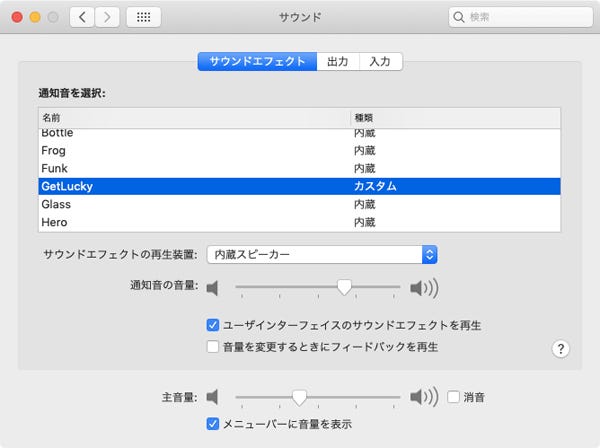 Macのボリュームを細かく調整する方法 デジタルデバイスの取扱説明書 トリセツ |  Macのボリュームを細かく調整する方法 デジタルデバイスの取扱説明書 トリセツ | 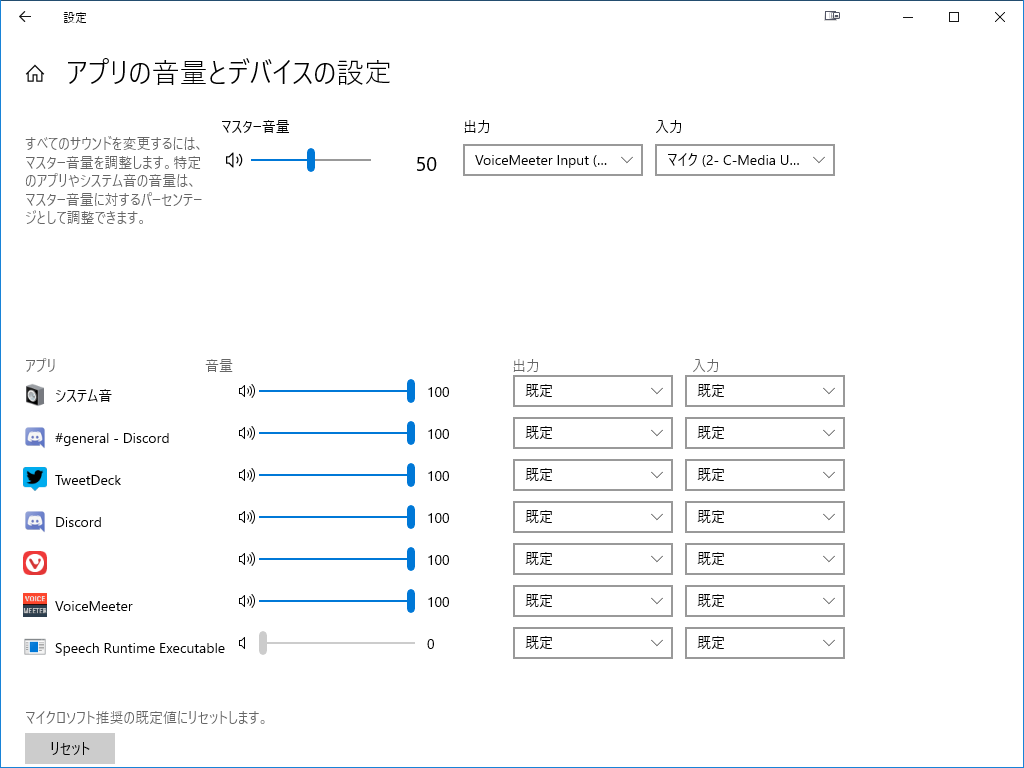 Macのボリュームを細かく調整する方法 デジタルデバイスの取扱説明書 トリセツ |
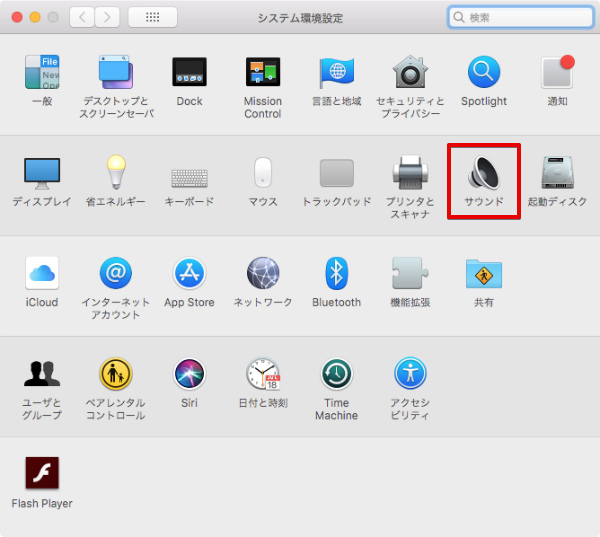 Macのボリュームを細かく調整する方法 デジタルデバイスの取扱説明書 トリセツ | 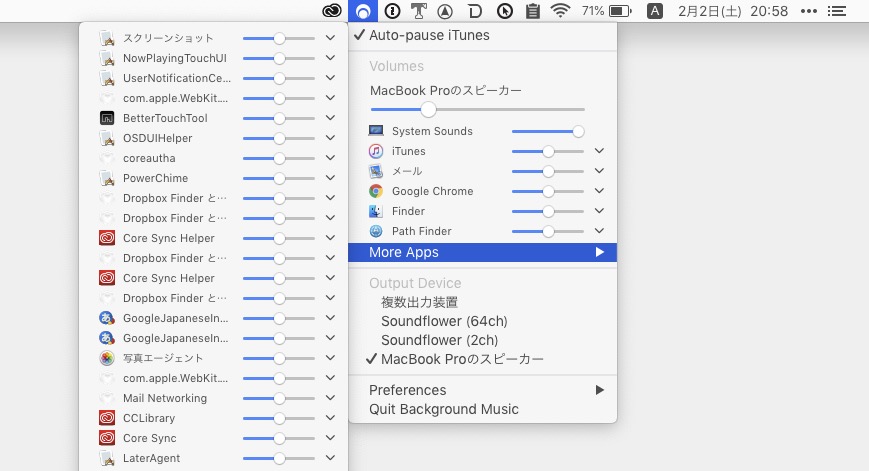 Macのボリュームを細かく調整する方法 デジタルデバイスの取扱説明書 トリセツ |  Macのボリュームを細かく調整する方法 デジタルデバイスの取扱説明書 トリセツ |
 Macのボリュームを細かく調整する方法 デジタルデバイスの取扱説明書 トリセツ |  Macのボリュームを細かく調整する方法 デジタルデバイスの取扱説明書 トリセツ |  Macのボリュームを細かく調整する方法 デジタルデバイスの取扱説明書 トリセツ |
「Mac アプリごと 音量」の画像ギャラリー、詳細は各画像をクリックしてください。
 Macのボリュームを細かく調整する方法 デジタルデバイスの取扱説明書 トリセツ | Macのボリュームを細かく調整する方法 デジタルデバイスの取扱説明書 トリセツ |  Macのボリュームを細かく調整する方法 デジタルデバイスの取扱説明書 トリセツ |
 Macのボリュームを細かく調整する方法 デジタルデバイスの取扱説明書 トリセツ |  Macのボリュームを細かく調整する方法 デジタルデバイスの取扱説明書 トリセツ | 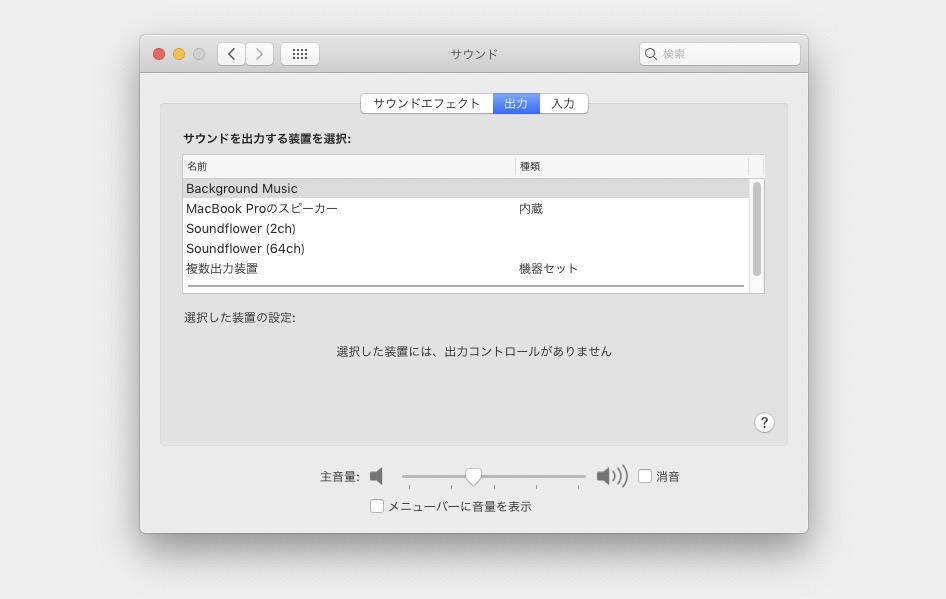 Macのボリュームを細かく調整する方法 デジタルデバイスの取扱説明書 トリセツ |
 Macのボリュームを細かく調整する方法 デジタルデバイスの取扱説明書 トリセツ |  Macのボリュームを細かく調整する方法 デジタルデバイスの取扱説明書 トリセツ | 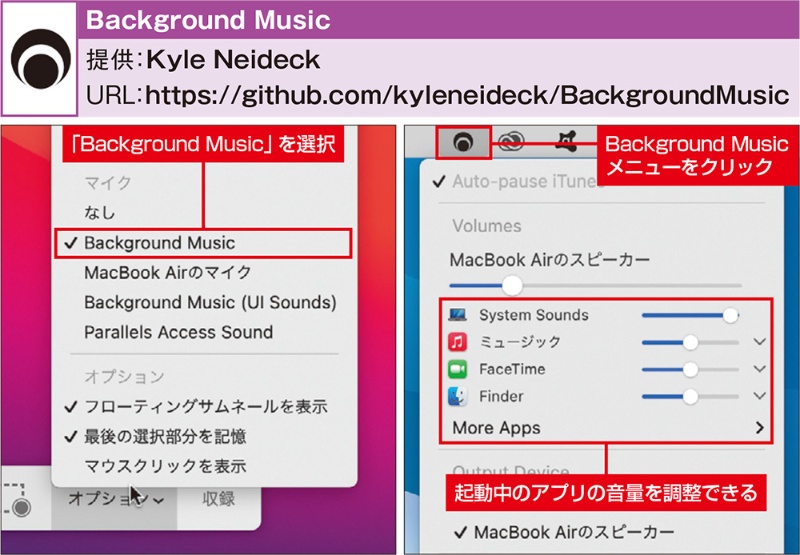 Macのボリュームを細かく調整する方法 デジタルデバイスの取扱説明書 トリセツ |
「Mac アプリごと 音量」の画像ギャラリー、詳細は各画像をクリックしてください。
 Macのボリュームを細かく調整する方法 デジタルデバイスの取扱説明書 トリセツ |  Macのボリュームを細かく調整する方法 デジタルデバイスの取扱説明書 トリセツ |  Macのボリュームを細かく調整する方法 デジタルデバイスの取扱説明書 トリセツ |
 Macのボリュームを細かく調整する方法 デジタルデバイスの取扱説明書 トリセツ | 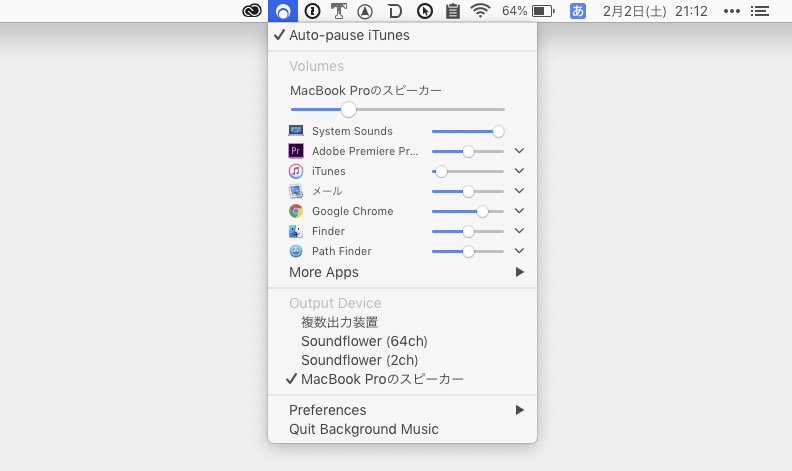 Macのボリュームを細かく調整する方法 デジタルデバイスの取扱説明書 トリセツ | 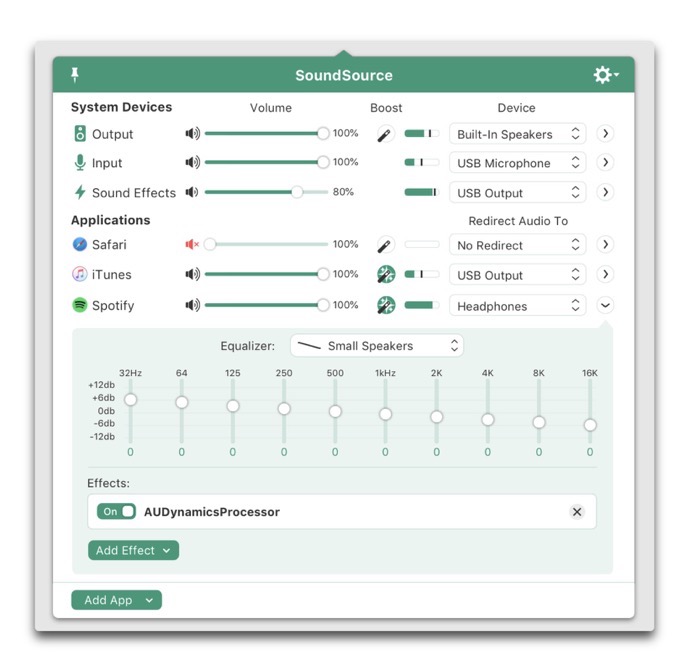 Macのボリュームを細かく調整する方法 デジタルデバイスの取扱説明書 トリセツ |
 Macのボリュームを細かく調整する方法 デジタルデバイスの取扱説明書 トリセツ |  Macのボリュームを細かく調整する方法 デジタルデバイスの取扱説明書 トリセツ |  Macのボリュームを細かく調整する方法 デジタルデバイスの取扱説明書 トリセツ |
「Mac アプリごと 音量」の画像ギャラリー、詳細は各画像をクリックしてください。
 Macのボリュームを細かく調整する方法 デジタルデバイスの取扱説明書 トリセツ | 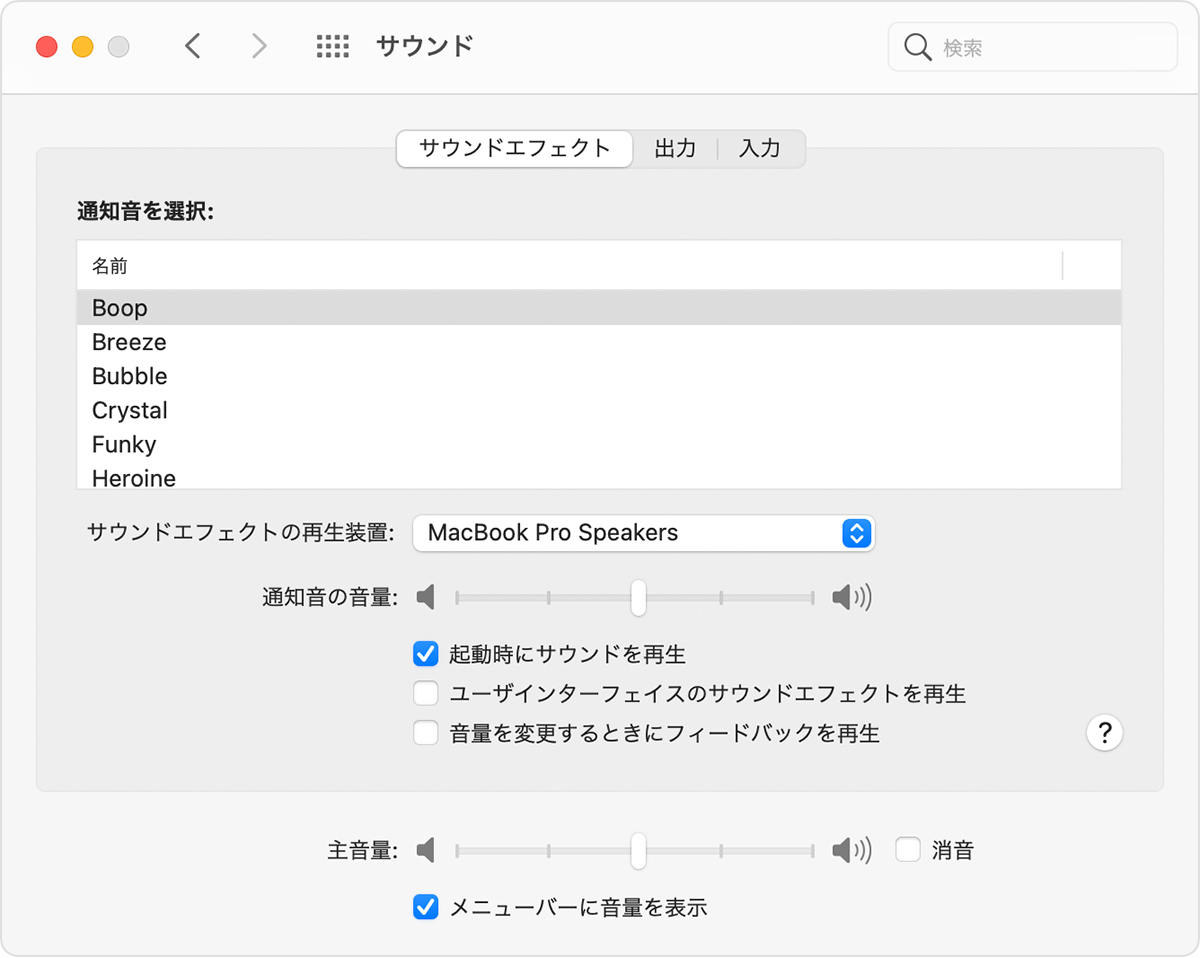 Macのボリュームを細かく調整する方法 デジタルデバイスの取扱説明書 トリセツ | 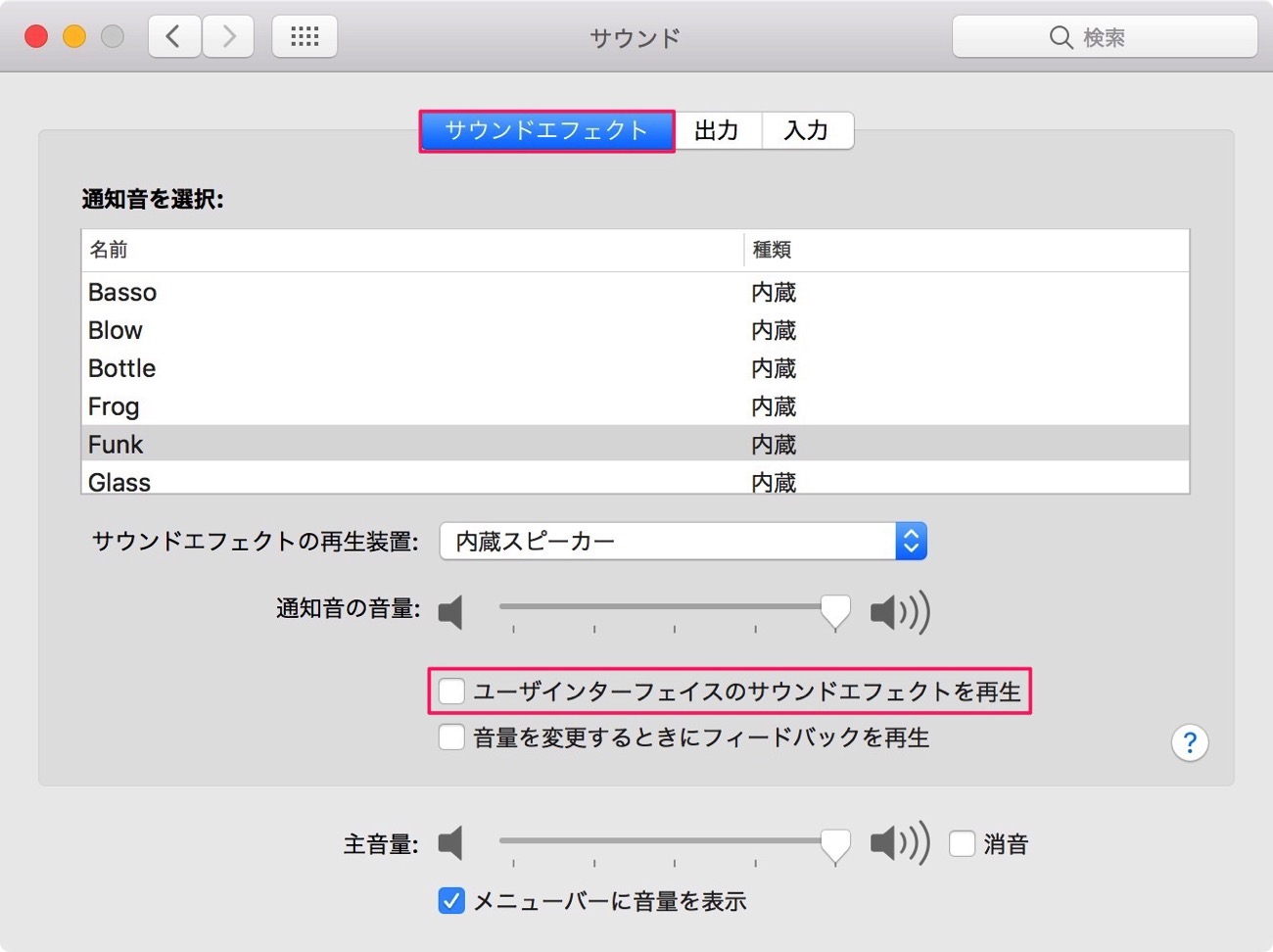 Macのボリュームを細かく調整する方法 デジタルデバイスの取扱説明書 トリセツ |
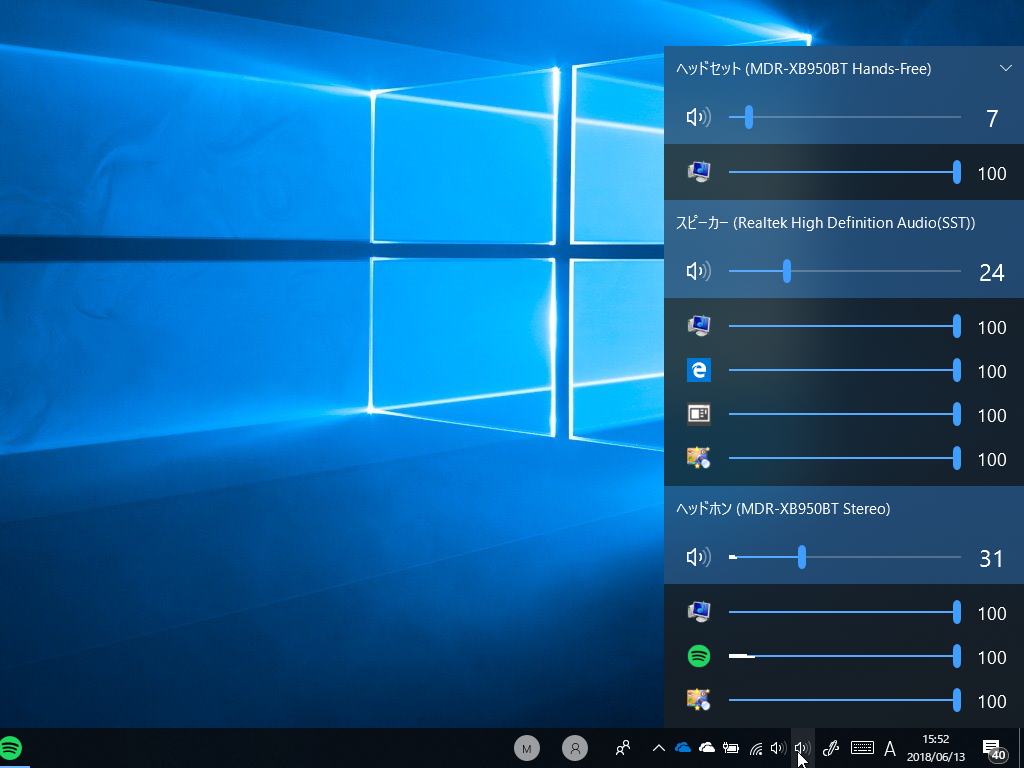 Macのボリュームを細かく調整する方法 デジタルデバイスの取扱説明書 トリセツ | 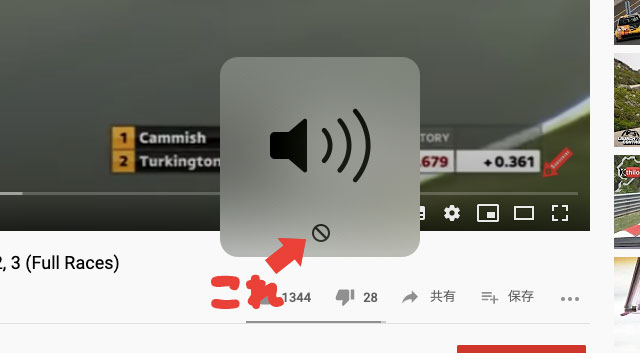 Macのボリュームを細かく調整する方法 デジタルデバイスの取扱説明書 トリセツ |  Macのボリュームを細かく調整する方法 デジタルデバイスの取扱説明書 トリセツ |
 Macのボリュームを細かく調整する方法 デジタルデバイスの取扱説明書 トリセツ | 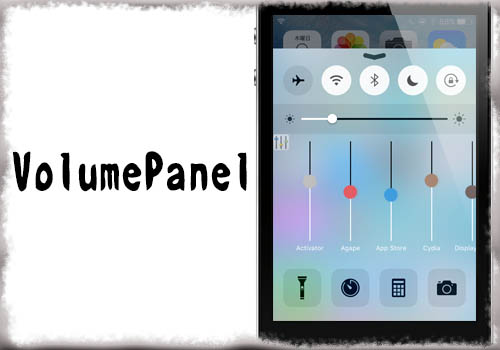 Macのボリュームを細かく調整する方法 デジタルデバイスの取扱説明書 トリセツ |  Macのボリュームを細かく調整する方法 デジタルデバイスの取扱説明書 トリセツ |
「Mac アプリごと 音量」の画像ギャラリー、詳細は各画像をクリックしてください。
Macのボリュームを細かく調整する方法 デジタルデバイスの取扱説明書 トリセツ |  Macのボリュームを細かく調整する方法 デジタルデバイスの取扱説明書 トリセツ | 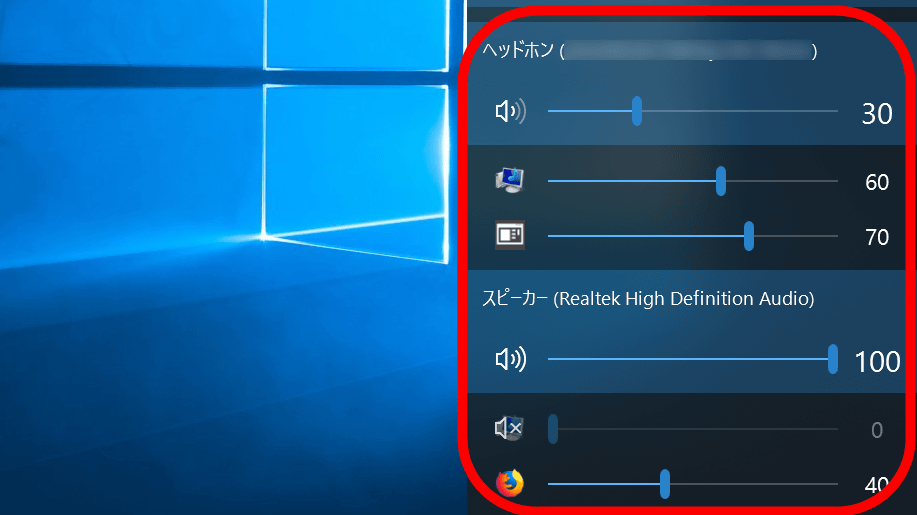 Macのボリュームを細かく調整する方法 デジタルデバイスの取扱説明書 トリセツ |
 Macのボリュームを細かく調整する方法 デジタルデバイスの取扱説明書 トリセツ |  Macのボリュームを細かく調整する方法 デジタルデバイスの取扱説明書 トリセツ |  Macのボリュームを細かく調整する方法 デジタルデバイスの取扱説明書 トリセツ |
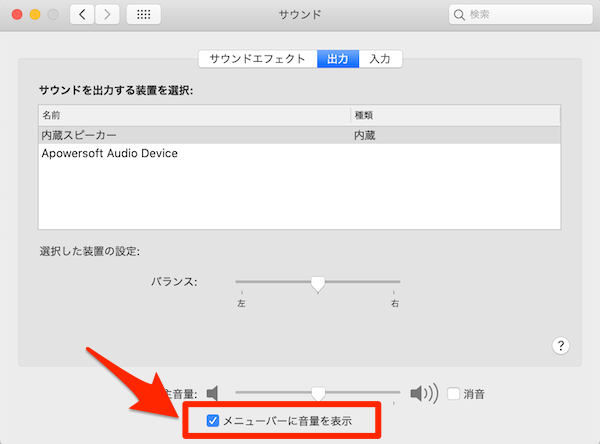 Macのボリュームを細かく調整する方法 デジタルデバイスの取扱説明書 トリセツ | Macのボリュームを細かく調整する方法 デジタルデバイスの取扱説明書 トリセツ | 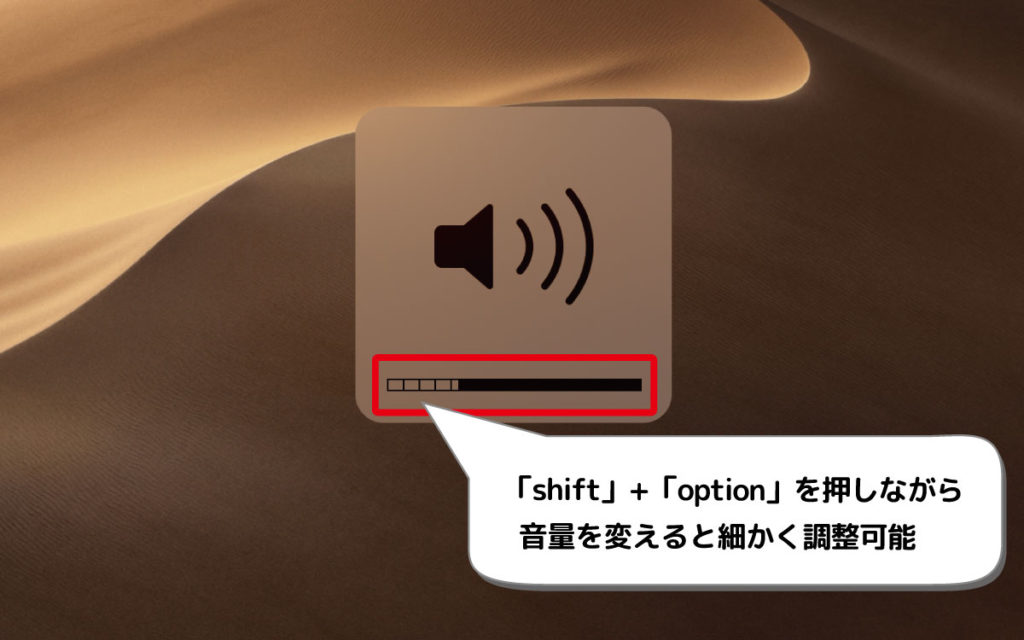 Macのボリュームを細かく調整する方法 デジタルデバイスの取扱説明書 トリセツ |
「Mac アプリごと 音量」の画像ギャラリー、詳細は各画像をクリックしてください。
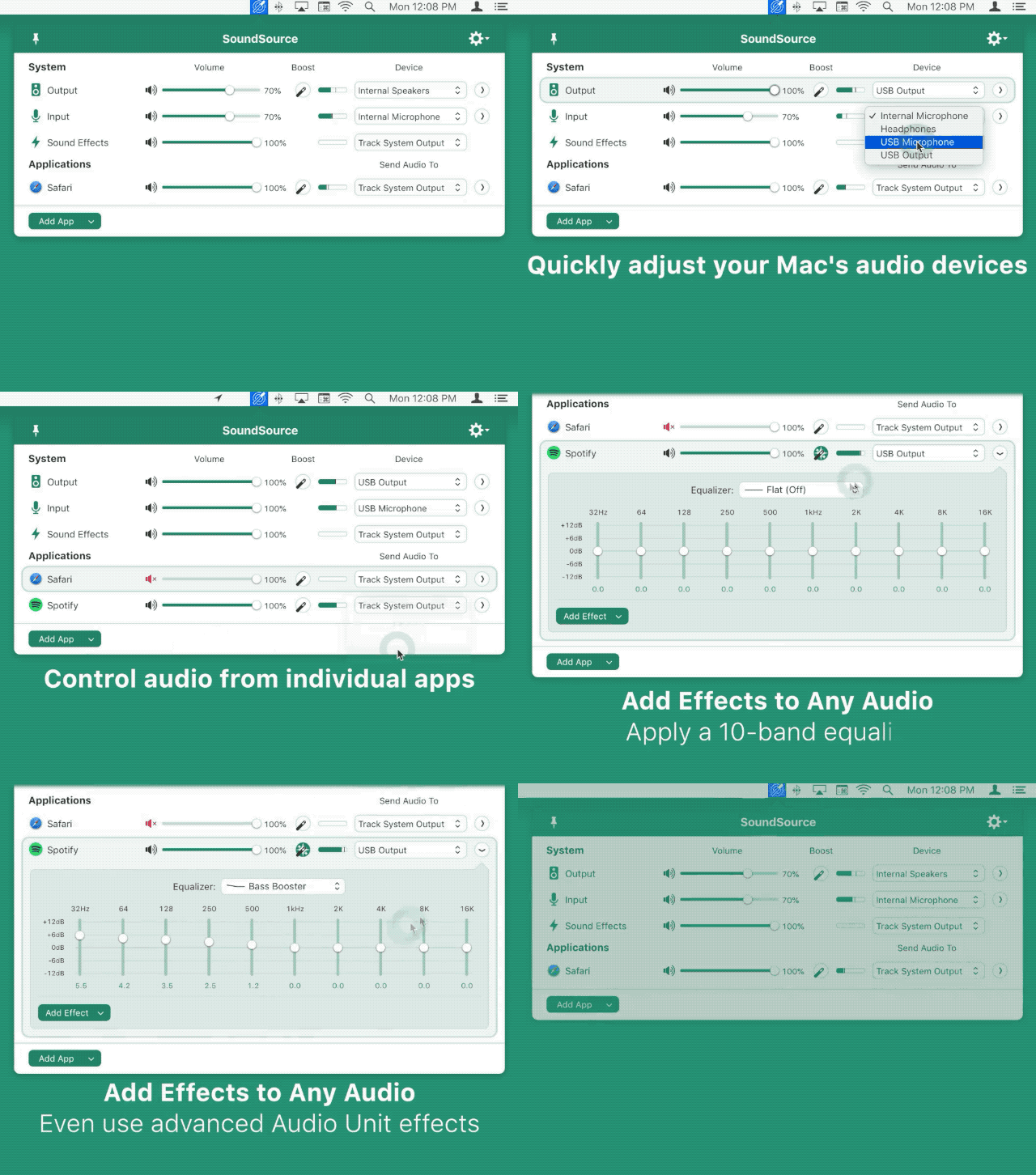 Macのボリュームを細かく調整する方法 デジタルデバイスの取扱説明書 トリセツ | 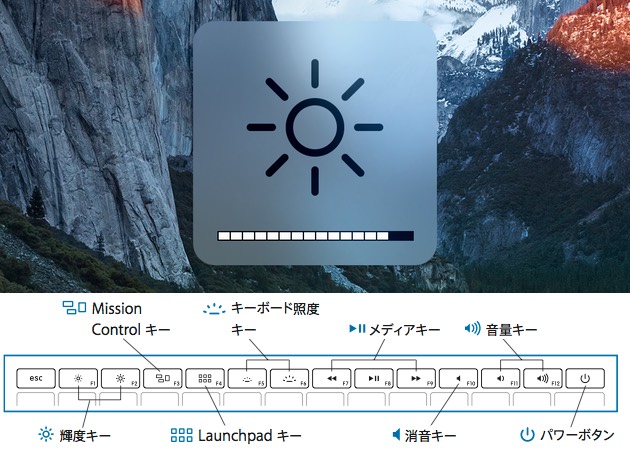 Macのボリュームを細かく調整する方法 デジタルデバイスの取扱説明書 トリセツ |  Macのボリュームを細かく調整する方法 デジタルデバイスの取扱説明書 トリセツ |
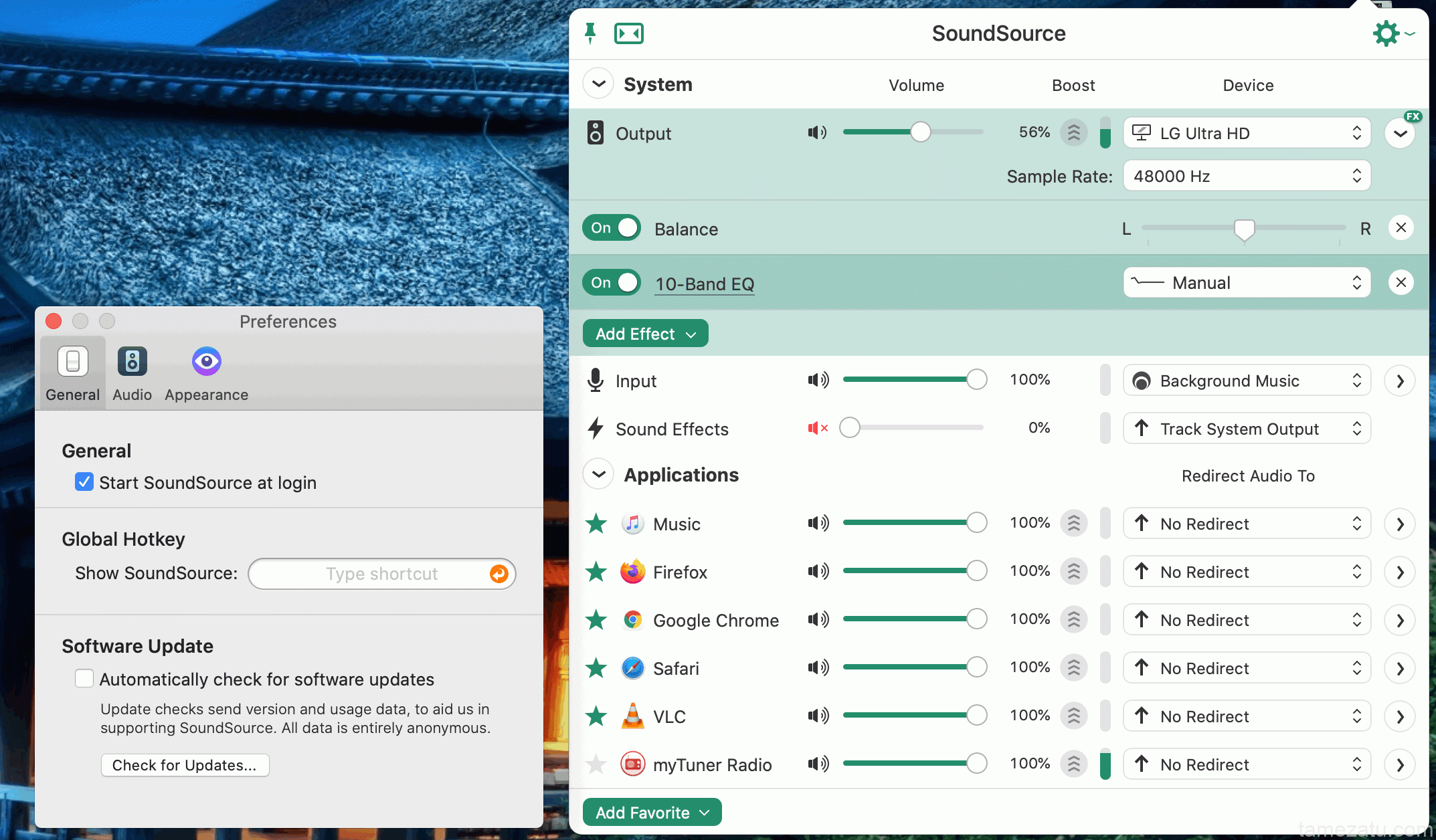 Macのボリュームを細かく調整する方法 デジタルデバイスの取扱説明書 トリセツ | 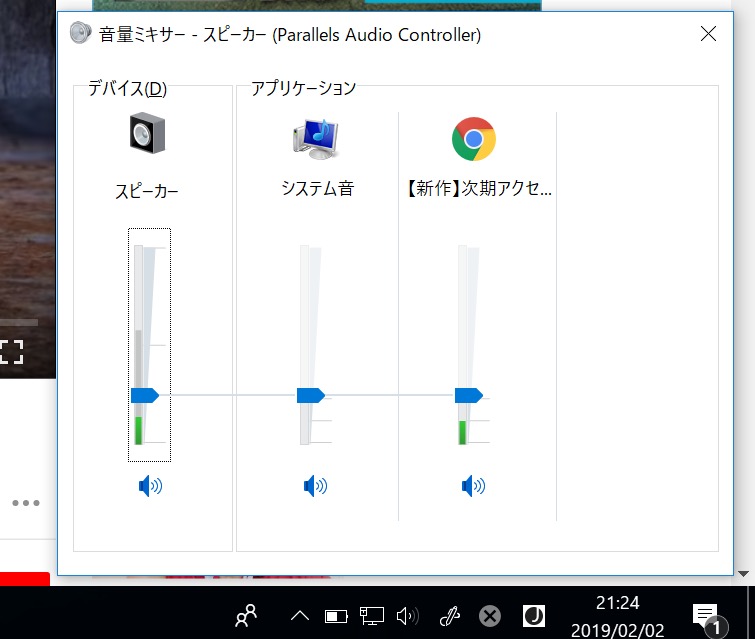 Macのボリュームを細かく調整する方法 デジタルデバイスの取扱説明書 トリセツ |  Macのボリュームを細かく調整する方法 デジタルデバイスの取扱説明書 トリセツ |
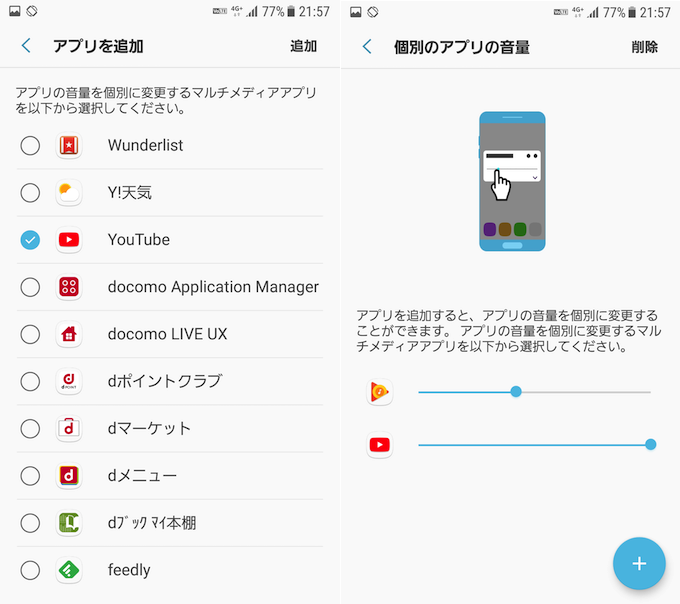 Macのボリュームを細かく調整する方法 デジタルデバイスの取扱説明書 トリセツ |  Macのボリュームを細かく調整する方法 デジタルデバイスの取扱説明書 トリセツ | 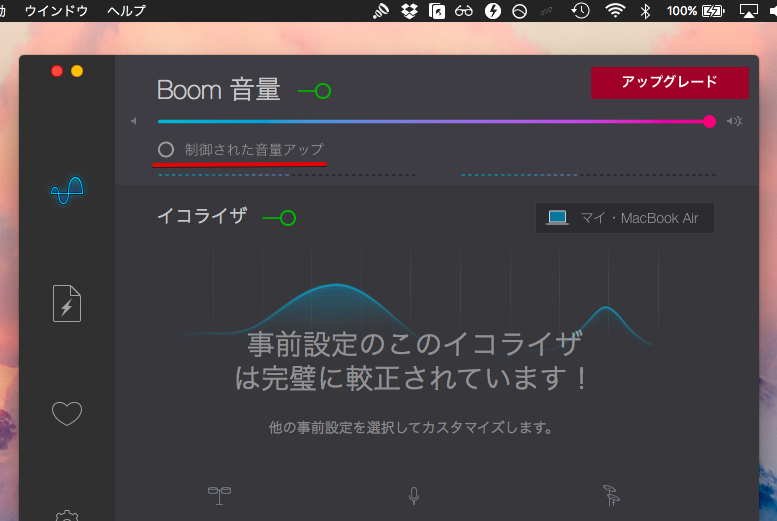 Macのボリュームを細かく調整する方法 デジタルデバイスの取扱説明書 トリセツ |
「Mac アプリごと 音量」の画像ギャラリー、詳細は各画像をクリックしてください。
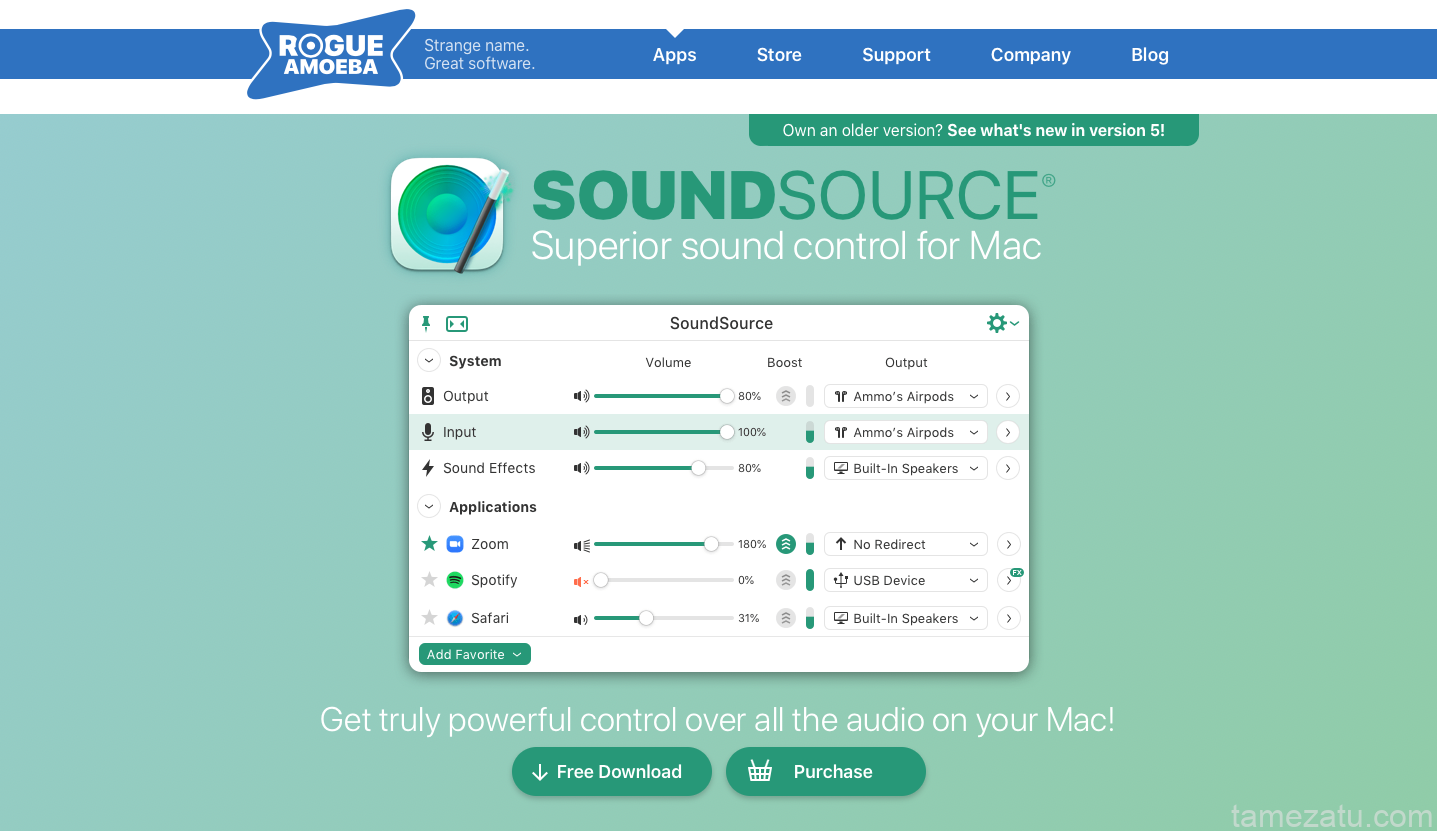 Macのボリュームを細かく調整する方法 デジタルデバイスの取扱説明書 トリセツ |  Macのボリュームを細かく調整する方法 デジタルデバイスの取扱説明書 トリセツ |  Macのボリュームを細かく調整する方法 デジタルデバイスの取扱説明書 トリセツ |
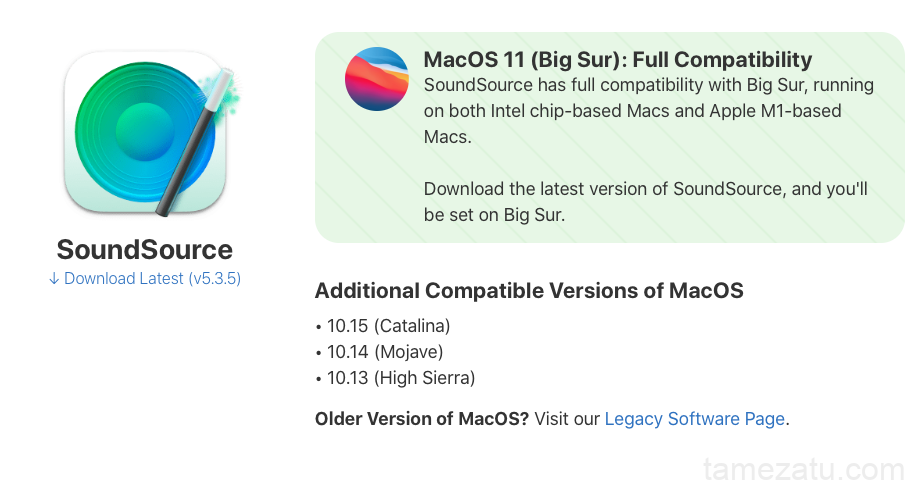 Macのボリュームを細かく調整する方法 デジタルデバイスの取扱説明書 トリセツ | 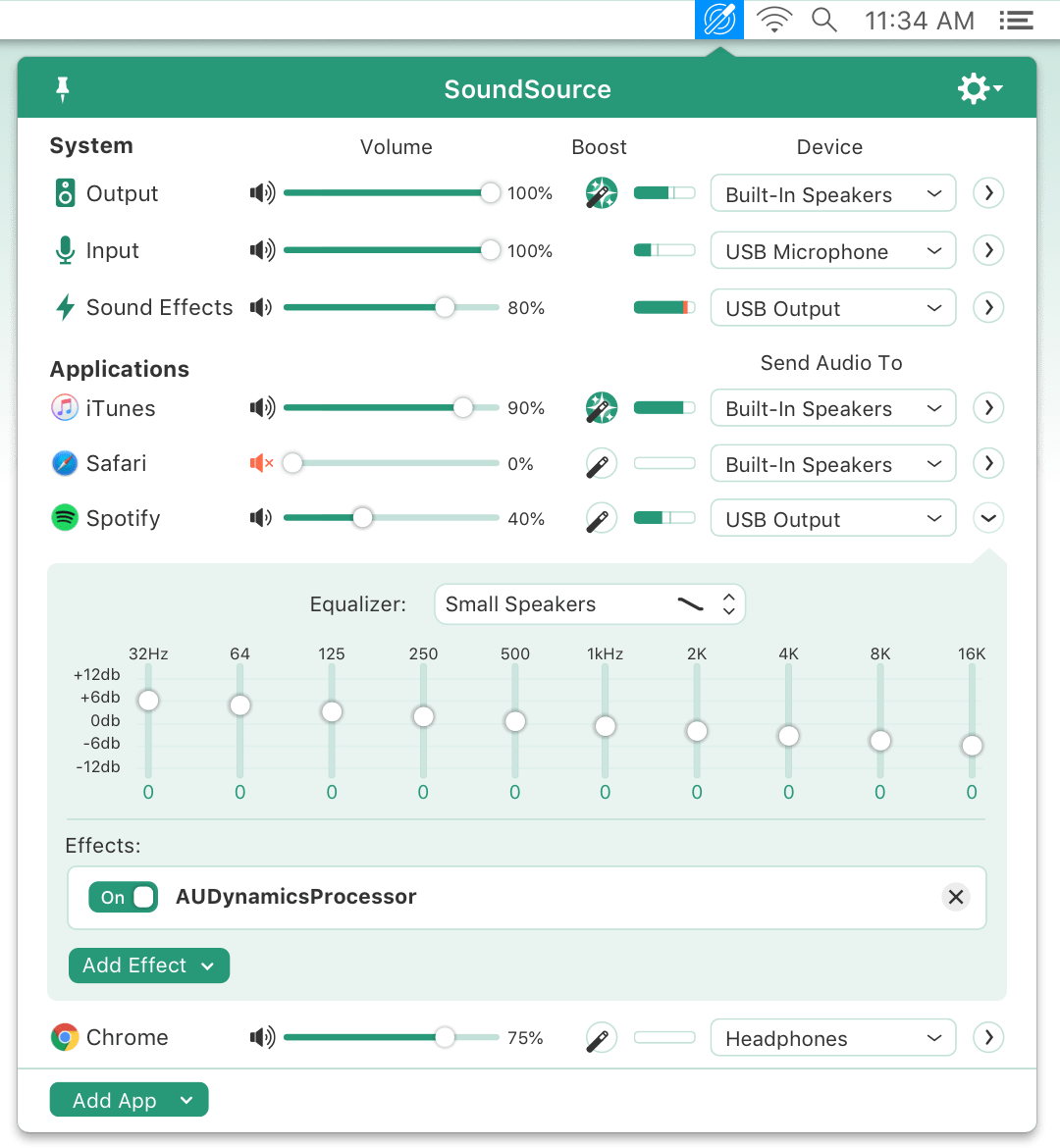 Macのボリュームを細かく調整する方法 デジタルデバイスの取扱説明書 トリセツ | 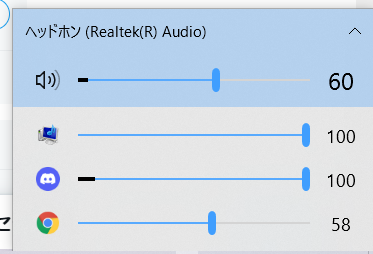 Macのボリュームを細かく調整する方法 デジタルデバイスの取扱説明書 トリセツ |
 Macのボリュームを細かく調整する方法 デジタルデバイスの取扱説明書 トリセツ |  Macのボリュームを細かく調整する方法 デジタルデバイスの取扱説明書 トリセツ |  Macのボリュームを細かく調整する方法 デジタルデバイスの取扱説明書 トリセツ |
「Mac アプリごと 音量」の画像ギャラリー、詳細は各画像をクリックしてください。
 Macのボリュームを細かく調整する方法 デジタルデバイスの取扱説明書 トリセツ |  Macのボリュームを細かく調整する方法 デジタルデバイスの取扱説明書 トリセツ |  Macのボリュームを細かく調整する方法 デジタルデバイスの取扱説明書 トリセツ |
 Macのボリュームを細かく調整する方法 デジタルデバイスの取扱説明書 トリセツ |  Macのボリュームを細かく調整する方法 デジタルデバイスの取扱説明書 トリセツ | 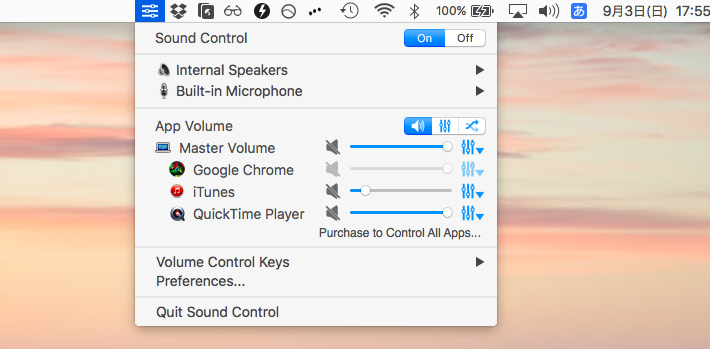 Macのボリュームを細かく調整する方法 デジタルデバイスの取扱説明書 トリセツ |
 Macのボリュームを細かく調整する方法 デジタルデバイスの取扱説明書 トリセツ |  Macのボリュームを細かく調整する方法 デジタルデバイスの取扱説明書 トリセツ | 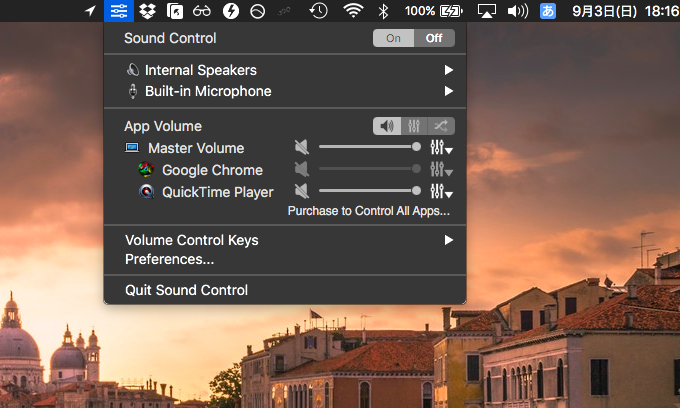 Macのボリュームを細かく調整する方法 デジタルデバイスの取扱説明書 トリセツ |
「Mac アプリごと 音量」の画像ギャラリー、詳細は各画像をクリックしてください。
 Macのボリュームを細かく調整する方法 デジタルデバイスの取扱説明書 トリセツ | 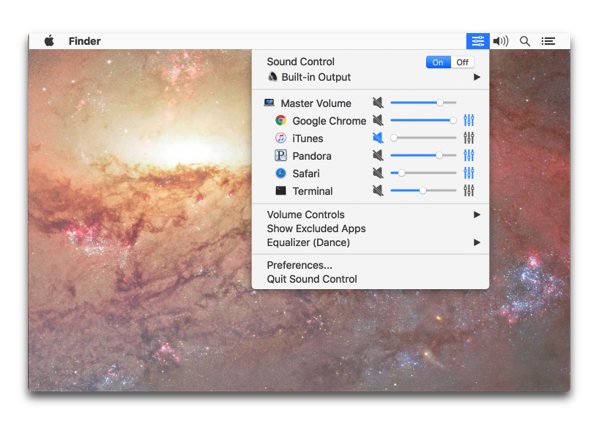 Macのボリュームを細かく調整する方法 デジタルデバイスの取扱説明書 トリセツ | 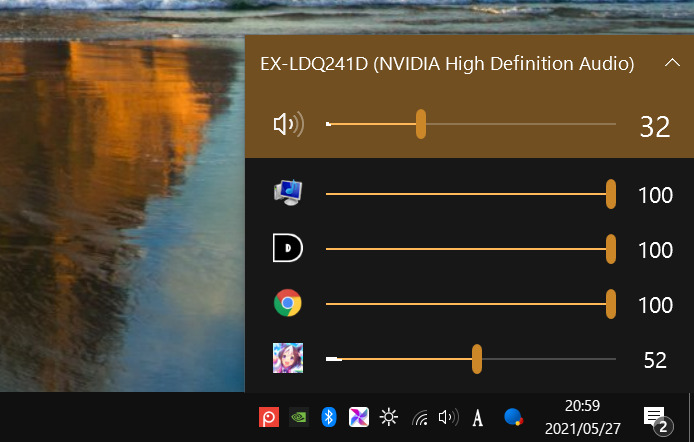 Macのボリュームを細かく調整する方法 デジタルデバイスの取扱説明書 トリセツ |
 Macのボリュームを細かく調整する方法 デジタルデバイスの取扱説明書 トリセツ | 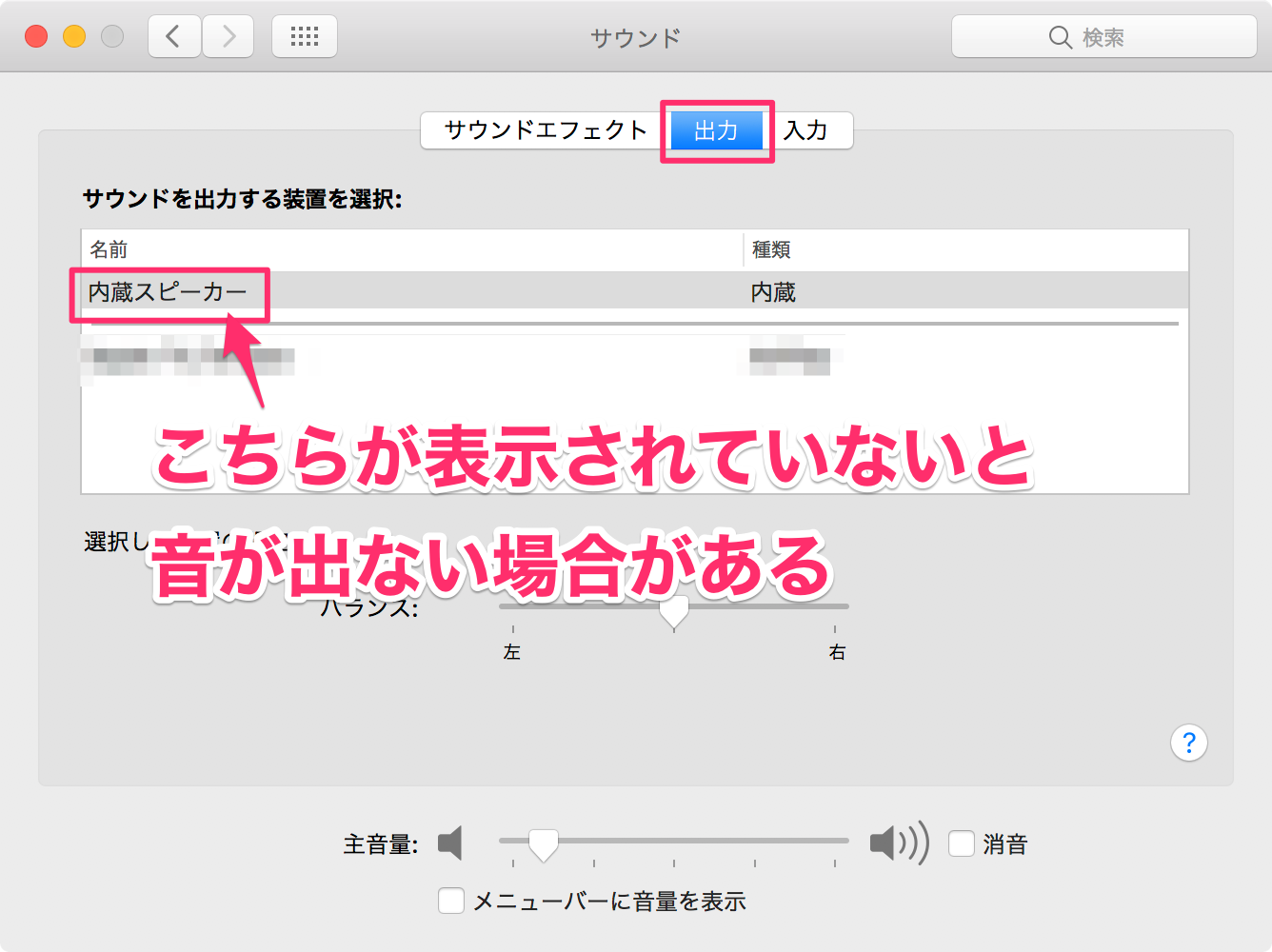 Macのボリュームを細かく調整する方法 デジタルデバイスの取扱説明書 トリセツ |  Macのボリュームを細かく調整する方法 デジタルデバイスの取扱説明書 トリセツ |
 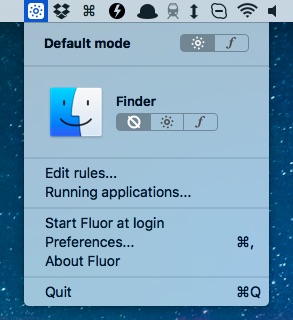 Macのボリュームを細かく調整する方法 デジタルデバイスの取扱説明書 トリセツ | 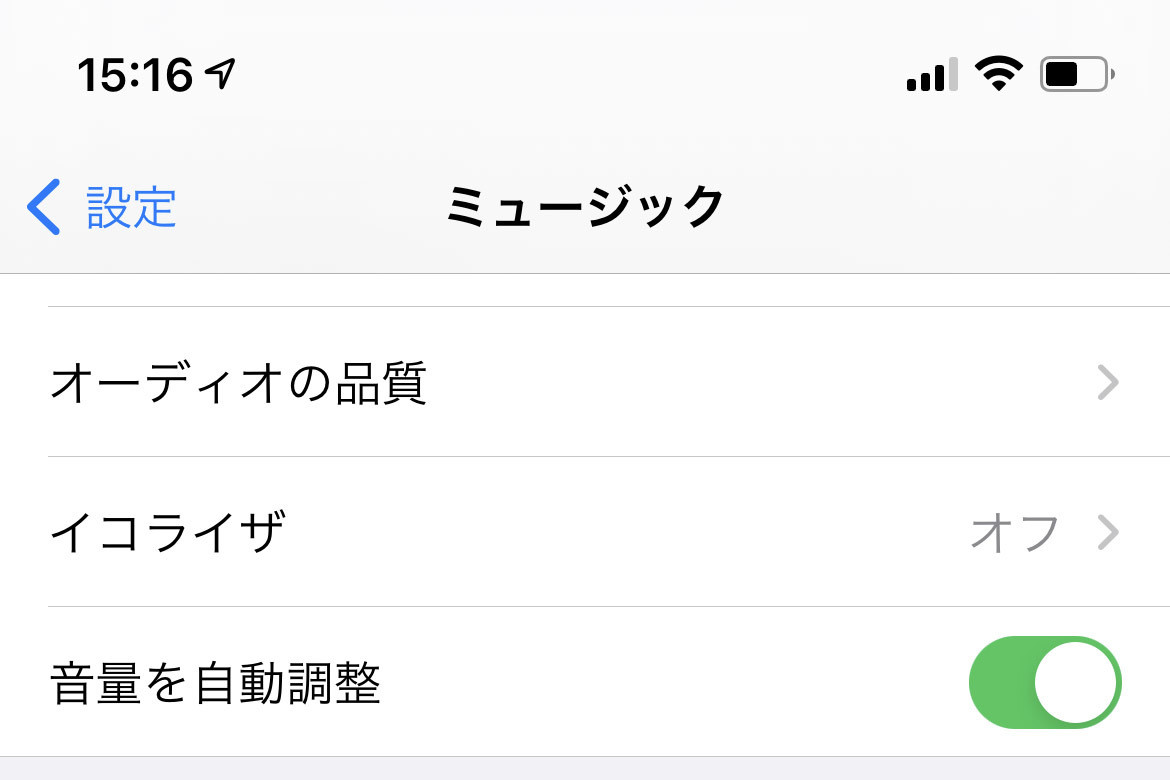 Macのボリュームを細かく調整する方法 デジタルデバイスの取扱説明書 トリセツ |
「Mac アプリごと 音量」の画像ギャラリー、詳細は各画像をクリックしてください。
 Macのボリュームを細かく調整する方法 デジタルデバイスの取扱説明書 トリセツ | 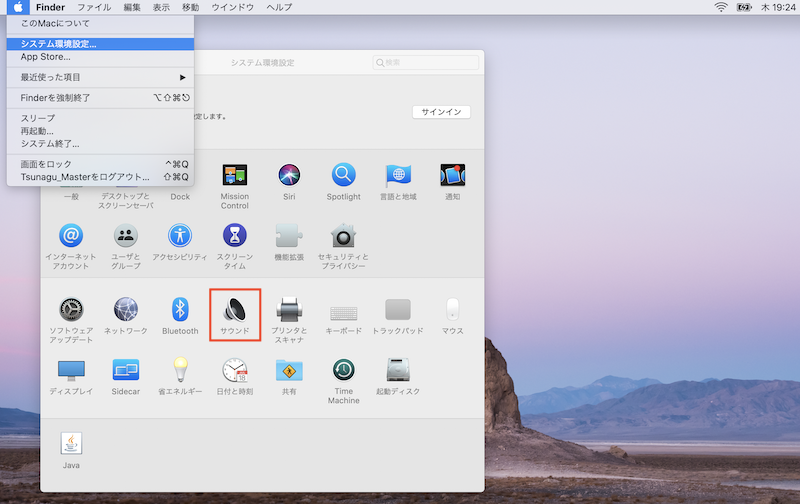 Macのボリュームを細かく調整する方法 デジタルデバイスの取扱説明書 トリセツ |  Macのボリュームを細かく調整する方法 デジタルデバイスの取扱説明書 トリセツ |
 Macのボリュームを細かく調整する方法 デジタルデバイスの取扱説明書 トリセツ |  Macのボリュームを細かく調整する方法 デジタルデバイスの取扱説明書 トリセツ | 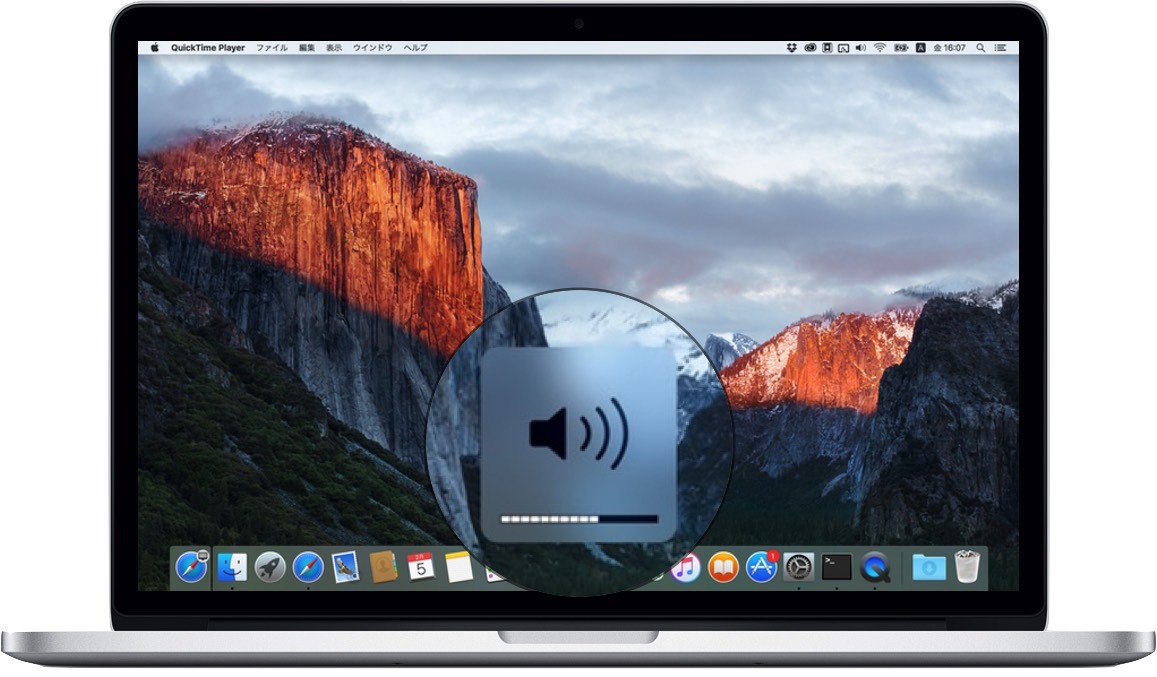 Macのボリュームを細かく調整する方法 デジタルデバイスの取扱説明書 トリセツ |
 Macのボリュームを細かく調整する方法 デジタルデバイスの取扱説明書 トリセツ |  Macのボリュームを細かく調整する方法 デジタルデバイスの取扱説明書 トリセツ |  Macのボリュームを細かく調整する方法 デジタルデバイスの取扱説明書 トリセツ |
「Mac アプリごと 音量」の画像ギャラリー、詳細は各画像をクリックしてください。
 Macのボリュームを細かく調整する方法 デジタルデバイスの取扱説明書 トリセツ |
2つの音量の違いを確認する方法 実際に違いを理解するには自分で操作してみる事が一番。 以下の操作をやってみて違いを確かめてみましょう。 「設定」ボタンをタップし、少し下にスクロールした部分にある「サウンドと触覚」を選択。 「着信音と通知音」に注目。 通常は「ボタンで変更」のスライドがON(緑色表示 )になっているはずです↓ 「ボタンで変更手順①:アプリを入手する まず、Macに「Sound Control」をインストールします。 Mac App Storeで


0 件のコメント:
コメントを投稿